Képkeret Gimppel
Egy egyszerű, gyors trükk, amivel könnyedén keretet varázsolhatunk képünk köré. A legtöbb esetben nem szükséges keretet tenni egy-egy fotó köré, hiszen egy jó fotó keret nélkül is jól mutat. Az igen gyakran túlzásba vitt, vagy giccses keretek pedig csak rontanak a kép ízlésességén. Egyéni ízlés kérdése, hogy rakunk-e és ha igen, milyet. Egy visszafogott, szolid keret akár még fel is dobhatja a képet, jobban a képre fókuszálja a szemet. Másrészt a keretre helyezhetünk szignót, dátumot vagy egyéb információt, ha éppen arra van szükség, anélkül, hogy a fotóra kellene rászerkeszteni valamit.
Gimp-ben nyissuk meg a keretezni kívánt képet. (Fájl/Megnyitás – Ctrl+O)
Ezután menjünk a Kép/Rajzvászon mérete menüpontra. (A rajzvászont tulajdonképpen úgy kell tekinteni, mintha egy plusz réteg lenne a képünk alatt). A rajzvászon méretét növelni tudjuk anélkül, hogy a képünk mérete megváltozna.

Felugrik a Rajzvászon méretének beállítása ablak.
Itt alapesetben a Rajzvászon méretének a megnyitott fotó méretét mutatja. Itt tetszőlegesen állíthatunk a szélességen, magasságon (ha a láncszem össze van kapcsolva, egyik értéket megadva, arányosan megkapjuk a másikat).

Szeretnénk, ha a keret a kép minden oldalán ugyanolyan vastag lenne. Ebben az esetben növeljük meg annyival a szélesség és a magasság értékét, amilyen vastag keretet szeretnénk. (Választhatunk, hogy pixel, mm, stb. méretben tudjuk megadni).
Ezután válasszuk a Középre gombot, ami a képet az új vászon közepére illeszti. Ekkor az eltolás X, Y értéke is ugyanannyi lesz.
Majd Méret módosítása gomb.
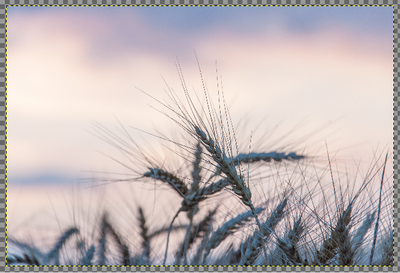
Mint látjuk a képünk körül megjelenik megadott szélességnek megfelelő keret. Ez a keret azonban még átlátszó (szürke négyszögek).
Amennyiben most elmentjük a képünket png kiterjesztésben, úgy a kép körül egy átlátszó keret lesz. Amennyiben jpg kiterjesztésben menjük, a keret fehér színnel fog kitöltődni.
Kész is van egy vékony fehér keret.
Ezt tudjuk még tovább szerkeszteni.
Miután megjelent a keret ne mentsünk, hanem jelöljük ki a teljes képünket (Ctrl+A)
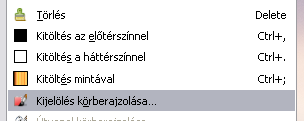
Majd Szerkesztés/Kitöltés körberajzolása menüponttal hívjuk be a Kijelölés körberajzolása ablakot.
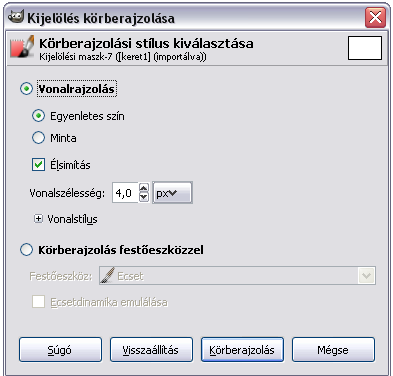
Itt a vonalszélesség opciónál adjuk meg, hogy milyen vastag keretet szeretnénk színezni. A keret olyan színű lesz, amilyen szín meg volt adva az előtér színnek, tehát elsőnek a színt válasszuk ki. Majd Körberajzolás gomb.
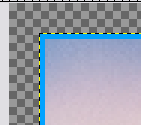
Ekkor a színezett keret megjelenik a képünk körül. Amennyiben a színezett keretünk vékonyabb, mint az előzőleg megadott vászon mérete, ebben az esetben a mentésre ugyanaz érvényes, vagyis png formátumban átlátszó, jpg kép esetén fehér lesz a színezett keretünk körül.