Batch - Kötegelt feldolgozás
Ezen a felületen egyszerre több képet tudunk egyidejűleg (kötegelten) feldolgozni, szerkeszteni, menteni.
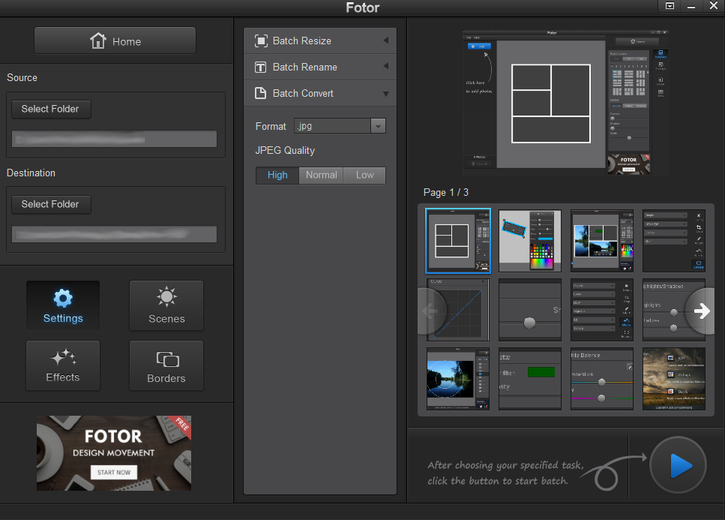
Source(Forrás) - Select Folder (Mappa kiválasztása) gombbal tudjuk megadni azt a mappát, amely tartalmazza az egyidejűleg szerkeszteni kívánt képeinket. A mappában lévő összes képet megnyitja és a változtatásokat alkalmazza rá, így a megnyitni kívánt mappába csak azokat a képeket tegyük, amelyeken változtatni szeretnénk.
Destination(Cél) - Select Folder gombbal kiválaszthatjuk a cél mappát, ahova a módosított képeinket menteni szeretnénk. Alapesetben felajánl a program a forrásmappán belül egy almappát, amit létrehoz mentéskor és ide menti a képeket. De megadhatjuk a forrásmappát is, mint célmappa, ebben az esetben meg fogja kérdezni a program, hogy az eredeti képeket lecserélheti-e az újra.
A megnyitott képeket jobb oldon láthatjuk (4*3) osztásban, felette az aktuálisan kiválasztott képpel.
Szintén a bal oldalon találunk 4 lehetőséget, amelyekkel a képeken kívánt módosításokat tudjuk végrehajtani. Ezek testreszabása a középső sávon lehetséges.
Settings (Beállítások)
Batch Resize - Átméretezés: képeinket méretezhetjük át, megadhatjuk képpont szerint, vagy százalékosanis (az eredeti kép méreteihez képest). A keep proportion megtartja az eredeti képarányt, ebben az esetben a Witdh (Szélesség) vagy Height (Magasság) megadásakor a másik paramétert magától beírja.
Batch Rename (Átnevezés) - Megtarthatjuk a képek eredeti nevét (Keep Original Name), vagy átnevezhetjük őket. Megadjuk a képek nevét (File Name) és sorszámot is rendelhetünk hozzájuk (Append number from)
Batch Convert (Konvertál) - A képkiterjesztést adhatjuk meg (jpg, png, bmp, gif). JPG esetében a minőséget is (High, Normal, Low).
------------------------------------------------
Scenes (Témák)
Itt az előre megadott témák közül választhatunk, ugyazok a témák, mint az Edit (Szerkeszt) felületen.
Effects (Effektek)
Szintén az Edit (Szerkeszt) fülön használhatő effekteket tudjuk itt is a képekre alkalmazni.
Borders (Keretek)
Itt pedig a képeknek adhatunk keretet az Edit (Szerkeszt) felülethez hasonlóan.
A kiválasztott módosítások azonnal látszódnak a jobb oldali sávon a kis képeket, valamint a felettük lévő nagyobb képen.
------------------------------------
Amenyiben minden kívánt módosítást, szerkesztést, hatást beállítottunk, nincs más dolgunk, mint a job alsó sarokban lévő gombra kattintani és automatikusan elvégzi a képek mentését. Majd egy felugró ablak jelzi, hogy a mentés sikeres, Open The Folder (Mappa megnyitása) gombbal egyből meg is nyithatjuk a mentési mappánkat.